Aide et outils
Vous trouverez sur cette page des rubriques d'aide et des outils relatifs à divers thèmes abordés dans les cours.
Utilisation du site
Connexion
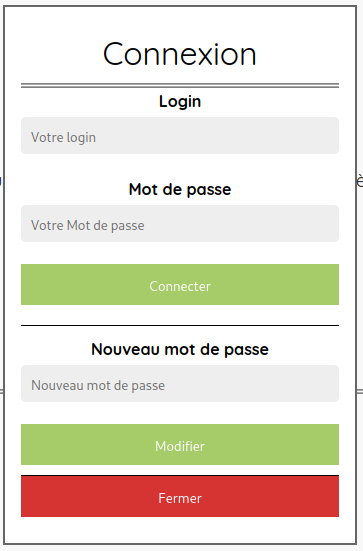
Dans le menu de droite, le bouton Connexion permet de vous connecter avec vos login et mot de passe Linux distribuées au début de l'année, afin de pouvoir
notamment envoyer les réponses aux exercices.
Si vous avez égaré votre login et/ou votre mot de passe, demandez au professeur de le réinitialiser ( pour l'accès au site uniquement ! ).
Vous pouvez à tout moment changer votre mot de passe dans la fenêtre de connexion.
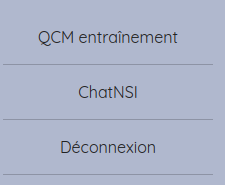

Le sous-menu une fois connecté vous donne accès à une page de QCM d'entraînement, au chat du site ChatNSI qui pourra vous aider dans votre travail, et au bouton de déconnexion.
Utilisation des éditeurs
Sur un grand nombre de pages du site, vous trouverez des éditeurs qui vous permettront de programmer directement dans le navigateur ( en Python, SQL, OCaml), et des éditeurs de texte pour répondre à certaines questions.
Voici le mode d'emploi des éditeurs Python, les autres éditeurs s'utilisant de manière analogue :
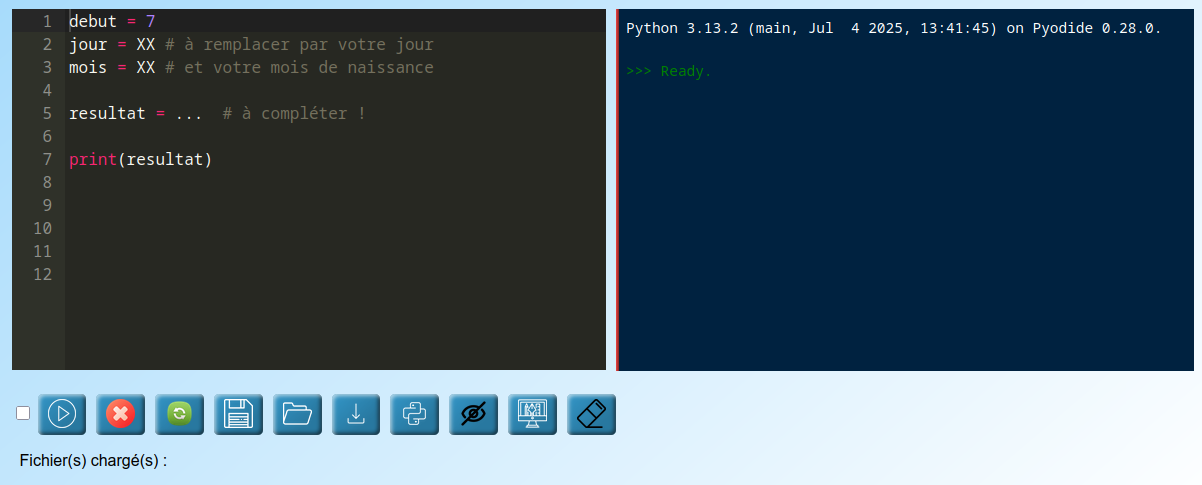
- la case à cocher tout à gauche de la barre de contrôle permet de basculer entre un thème sombre ( par défaut ) et un thème clair de l'éditeur.
- la barre grise entre les deux parties de l'éditeur permettent de les redimensionner horizontalement.
-
: exécute le script entré dans l'éditeur à gauche; l'affichage texte et les
graphiques s'affichent dans la zone de sortie à droite.
Attention à bien attendre l'indication ">>> Ready." avant d'exécuter un script. - : stoppe l'exécution du script en cours ( bouton pas fonctionnel pour l'instant... )
- : redémarre Python en cas de blocage du script à cause, par exemple, d'une boucle infinie.
- : enregistre sur l'ordinateur le script entré dans l'éditeur.
- : ouvre un script enregistré sur l'ordinateur et l'affiche dans l'éditeur.
-
: charge un fichier quelconque dans le système de fichiers ( virtuel ) de l'éditeur, de façon à pouvoir
l'utiliser avec le script; la liste des fichiers chargés s'affiche en bas de l'éditeur (
Fichier(s) chargé(s):).
Remarque : les fichiers chargés sont disponibles dans tous les éditeurs de la page. -
: charge un module complémentaire Python.
Là-aussi, les modules sont disponibles pour tous les éditeurs de la page. - : bascule l'affichage de la partie droite entre la sortie texte et la sortie graphique.
- : vide la zone de sortie texte de tout affichage.
- : passe l'éditeur en plein écran.
Chaque éditeur se "souvient" du code qui a déjà été exécuté dans les autres éditeurs de la même page; pour réutiliser du code déjà exécuté ailleurs dans la page, il n'est donc pas nécessaire de recopier ce code dans l'éditeur avec lequel on est en train de travailler ( pratique ! ).
De plus, en cas de rechargement de la page ou restauration de l'onglet après un crash du navigateur, le contenu des éditeurs n'est pas perdu et vous est reproposé : vous ne perdez rien de ce que vous aviez déjà entré.
Raccourcis clavier :
CTRL+Maj+E: exécution du scriptCTRL+Maj++: augmenter la taille des caractères du codeCTRL+Maj+-: diminuer la taille des caractères du code
Une fois connecté, un bouton Envoyer apparaîtra dans la barre de contrôle de chaque éditeur.
Ce bouton n'est pas présent si la réponse a l’exercice avait déjà été envoyée : vous n'avez "droit" qu'à un seule envoi, ne soumettez donc votre réponse que lorsque vous
êtes sûr.e de vous !
La connexion au site permet également de faire apparaître le bouton Lien vers la RÉPONSE qui donne accès aux réponses aux exercices.
Une fois une réponse envoyé, lors d'un retour sur la page, la date et l'heure d'envoi de votre travail vous est rappelée, et votre script
ré-affiché dans l'éditeur.
Dans le cas où un commentaire a été laissé sur la réponse que vous aviez envoyée, un bouton vous le signale; un clic sur ce bouton affiche
le commentaire.
Algorithmique, mise au point des programmes
- Quelques précisions sur la notion de complexité des algorithmes.
- Les outils pour mettre au point et tester ses programmes.
Python
- Mémento sur le langage Python 3 ( PDF )
- Page d'aide sur l'utilisation des fichiers
- Mémento Matplotlib ( PDF )
- Page d'aide sur l'utilisation du module PIL.
HTML/CSS/JavaScript
- Mémento des balises HTML 5
- Mémento des propriétés CSS3
- Page de présentation des grandes lignes du langage JavaScript
- Mémento sur les formulaires
Architecture matérielle
- Pas de Digirule ? En voici un simulateur en ligne qui fonctionne ( presque ) "comme un vrai"...
Linux
- Liste des commandes de base en Bash
- Un simulateur de terminal en ligne, pour faire de la ligne de commandes sans installer Linux !
- Un autre émulateur Linux.